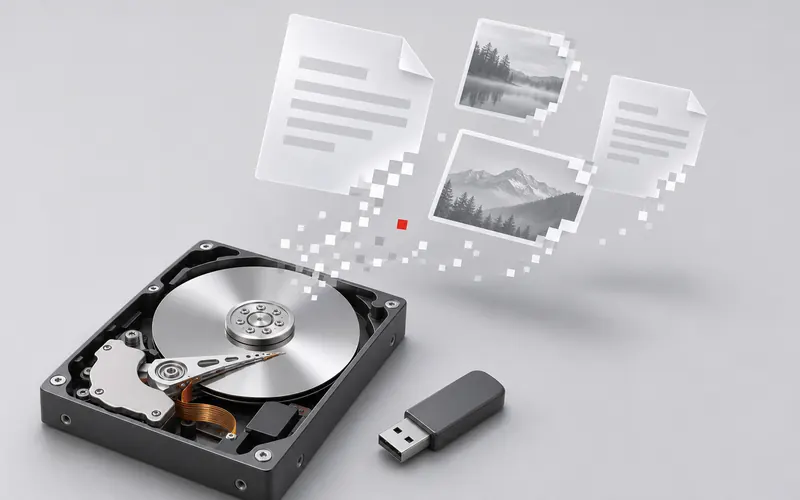
- Сразу перестаньте записывать что-либо на этот диск или флешку. Удалённый файл физически лежит на месте, пока поверх не записали новые данные.
- Проверьте корзину, облако и «Предыдущие версии» папки. Часто файл находится там за минуту.
- Если диск щёлкает, не открывается или просит форматирования, не запускайте программы восстановления: это задача для сервиса.
Содержание
Каковы шансыГде файл мог сохранитьсяГлавное правилоВосстановление программойКогда сразу в сервисЦеныВопросы и ответы1Каковы шансы вернуть файлы?
Шансы зависят от того, где лежали файлы, как они пропали и что происходило с диском потом. Ответьте на три вопроса.
2Сначала проверьте, где файл мог сохраниться
- Корзина WindowsФайлы, удалённые обычным способом, лежат там, пока корзину не очистили. Отсортируйте по дате удаления и восстановите.
- ОблакоЕсли папка синхронизировалась с OneDrive, Яндекс Диском или Google Диском, проверьте корзину облака на сайте. Например, OneDrive с личной учётной записью хранит удалённое 30 дней.
- «Предыдущие версии» папкиНажмите на папку правой кнопкой → «Свойства» → «Предыдущие версии». Сработает, если были включены «История файлов» или точки восстановления.
- Почта, мессенджеры и флешкиДокумент могли отправлять по почте или в мессенджер, а фотографии — копировать на другой носитель.
3Главное правило: ничего не записывать
- не сохраняйте и не скачивайте ничего на этот диск или флешку;
- не устанавливайте программу восстановления на тот же диск;
- если файлы были на системном диске, лучше выключить компьютер и подключить диск к другому;
- не соглашайтесь на форматирование, если флешка или диск «просит» его при подключении.
4Как восстановить файлы программой
Если файлы удалены или носитель отформатирован, но сам он исправен, можно попробовать восстановление программой.
- Установите программу на другой дискНапример, у Microsoft есть бесплатная утилита Windows File Recovery для Windows 10 и 11: она есть в Microsoft Store и работает через командную строку. Существуют и программы с привычным интерфейсом.
- Выберите диск и запустите поискНачните с быстрого сканирования. Если нужных файлов нет, запустите глубокое.
- Сохраните найденное на другой носительНикогда не восстанавливайте файлы на тот же диск, с которого их достаёте: так можно затереть ещё не восстановленные.
- Проверьте, что файлы открываютсяИмена могут быть потеряны, а часть файлов — повреждена. Если важные файлы не открываются, сервис может попробовать другие методы.
5Когда сразу в сервис
6Сколько стоит восстановление в «Смартсете»
Указаны средние цены. Категория зависит от сложности, объёма данных и времени работы. Точная стоимость — после бесплатного осмотра. Возьмите с собой носитель, на который нужно скопировать восстановленные файлы.
7Вопросы и ответы
Можно ли восстановить файлы после очистки корзины?
С жёсткого диска и флешки — часто да, если после этого на носитель почти ничего не записывали. С SSD шансы заметно ниже.
Можно ли вернуть данные после форматирования?
После быстрого форматирования жёсткого диска или флешки — нередко да. После полного форматирования или форматирования SSD шансы невелики.
Почему на SSD восстановить сложнее?
SSD после удаления сам очищает освободившиеся блоки, чтобы быстрее записывать новые данные. Поэтому удалённые файлы на нём исчезают быстрее, чем на жёстком диске.
Флешка просит отформатировать. Что делать?
Нажмите «Отмена». Скорее всего, повреждена файловая система. Данные часто удаётся восстановить, если флешку не форматировать и ничего на неё не записывать.
Как не потерять файлы в будущем?
Храните важное минимум в двух местах: на компьютере и в облаке или на внешнем диске. В Windows можно включить «Историю файлов», а облако синхронизирует папки автоматически.
Важные файлы так и не нашлись?
Привезите носитель на бесплатный осмотр. Скажем, что можно восстановить и сколько это будет стоить.
Статью подготовил Александр Подгорный, инженер «Смартсета». Нашли неточность? Напишите на info@smartset.ru.